バッチファイルをタスクスケジューラで自動化する方法

Windowsタスクスケジューラ(Task Scheduler)は、Windowsに標準で搭載されている機能の一つで、指定した時間やイベントに基づいてプログラムやスクリプトを自動的に実行できる。その名の通り、タスク(作業)のスケジュールを管理し、指定したタイミングで自動的に実行してくれる。これにより、定期的なタスクの自動化やバックアップの自動化、またシステムメンテナンスの自動化などが可能になる。
バッチファイルは、Windows環境で実行できるコマンド列を記述したテキストファイルのことであり、ほとんどが自作されるものである。バッチファイルは拡張子が「.bat」であるため、BATファイルとも呼ばれている。バッチ処理は人の目で確認しながら行うべき作業ではないため、自動的に処理されるようになる。
このページでは、作成した「バッチファイルをタスクスケジューラで自動化する方法」を、画像を用いながら記すことにする。
----- 関連記事 -----
タスクスケジューラでの設定前に、実行したいタスクの内容に応じて、いくつかの事前準備が必要である。具体的には、実行ファイルのパスや引数、実行に必要なファイルの準備、実行ユーザーの確認、エラー時の対応などが挙げられる。しかし、このページで設定するタスクは、ほとんどがスケジューラのデフォルトで設定できるが、以下の2点は準備する必要がある。
⑴ バッチファイルを作成済みである。このページでは、例として「example.bat」とする。
⑵ バッチファイルの保存場所は、日本語を含まないフォルダ名およびファイル名がお勧めである。このページでは「C:¥batfolder¥example.bat」とした。
【参考】
バッチファイルの保存場所やファイル名に日本語を含まないことをお勧めする理由は、日本語のフォルダ名やファイル名を使用すると、文字化けやパスの解決の問題が発生する可能性がある。特に、異なるシステム間や古いシステム間でバッチファイルを実行する場合、問題が起こりやすい。
ここからは、タスクスケジューラでバッチファイルを設定する手順を記す。
▶ 手順 1
タスクスケジューラを起動する。
⑴ スタートメニューを開く、もしくは [Windowsキー] + [Sキー] を押下する。
⑵ 検索フォームに「タスクスケジューラ」と入力して [Enterキー] を押下して開く。
▶ 手順 2
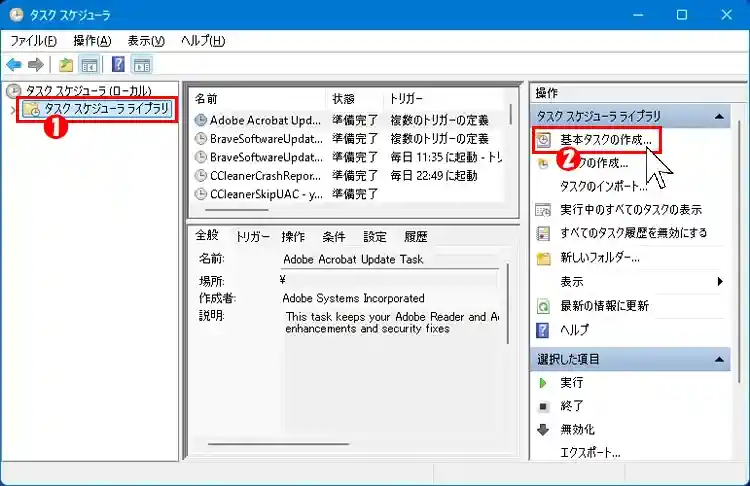
タスクスケジューラが起動したら以下の操作をする。
❶ 左ペインの [タスクスケジューラライブラリ] をクリックする。
❷ 右ペインの「操作」パネルから [基本タスクの作成...] をクリックする。
▶ 手順 3
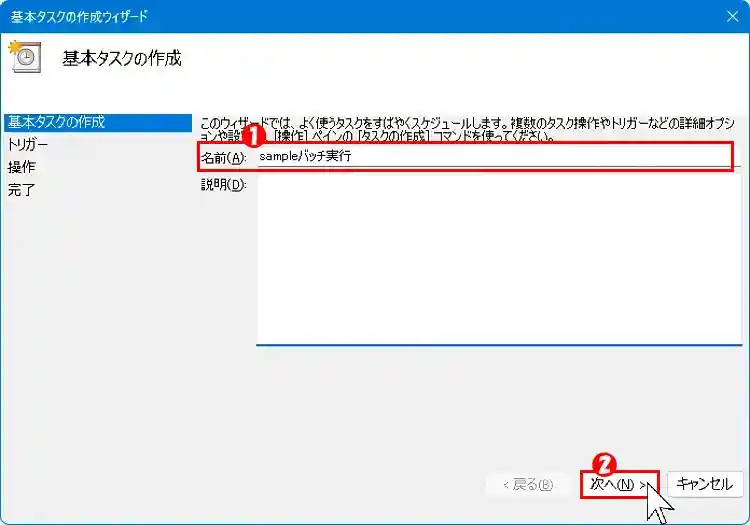
基本タスクの作成ウィザードが表示されたら以下の内容を入力する。
❶
「名前」のフォームに、分かりやすい名前を入力する(例:sampleバッチ実行)など。
※「説明」は、多くのタスクを作成した場合など、後で見て何のタスクか分かりにくくなるような場合に入力するが、空白でも問題ない。
❷ 入力できたら [次へ] のボタンをクリックする。
▶ 手順 4
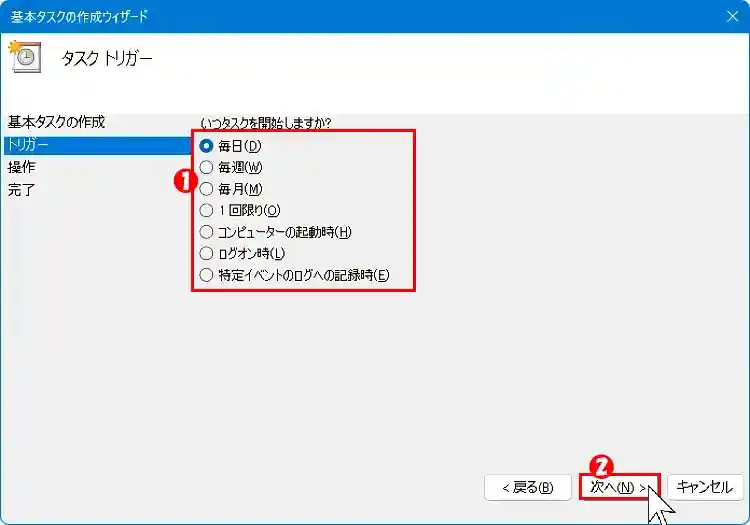
タスクトリガー(いつ実行するか)に変わるため、たとえば「毎日」実行する場合は、以下のようにチェックする。
❶ [毎日] のチェックマークにチェックをして選択する。
❷ チェックできたら [次へ] のボタンをクリックする。
▶ 手順 5
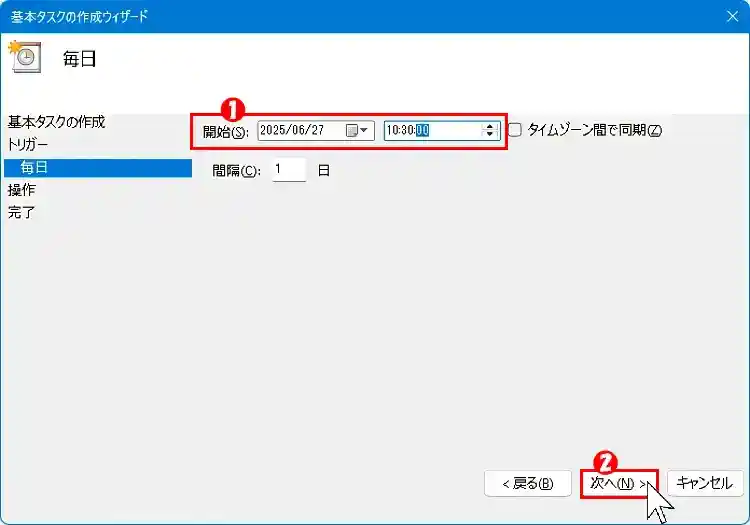
タスクトリガーの実行を毎日に設定したので、毎日の内容を以下のように設定する。
❶
[開始日] および [開始時間] を設定する。
※「開始日」はプルダウンメニューから選択し、「開始時間」は文字入力した方が早い。
❷ 入力できたら [次へ] のボタンをクリックする。
▶ 手順 6
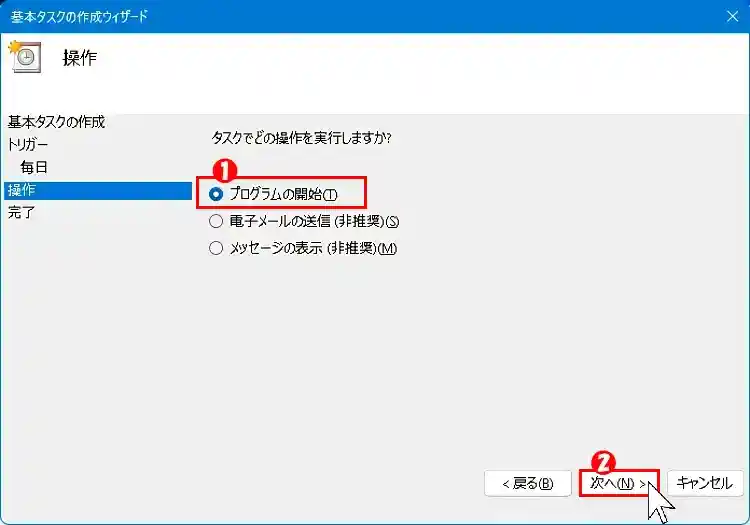
操作(何を実行するか)の表示に変わるため、以下を選択する。
❶ [プログラムの開始] のチェックマークをチェックする。
❷ チェックしたら [次へ] のボタンをクリックする。
▶ 手順 7
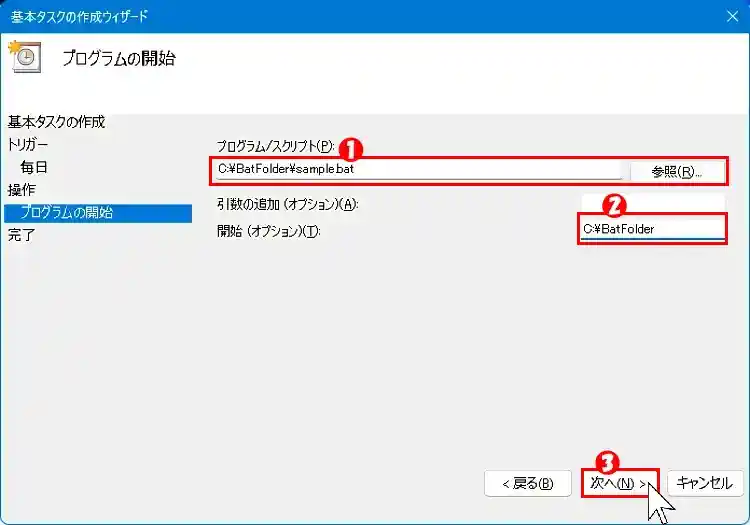
プログラムの開始に変わるため、以下を入力する。
❶
「プログラム/スクリプト」のフォームに「参照」から、バッチファイルのパス [C:¥BatFolder¥sample.bat] を選択する。
※ バッチファイルのパスは、あなたの保存場所に合わせて変更する。
❷ 「開始(オプション)」に [C:¥BatFolder] を入力する。
❸ 入力したら [次へ] のボタンをクリックする。
▶ 手順 8
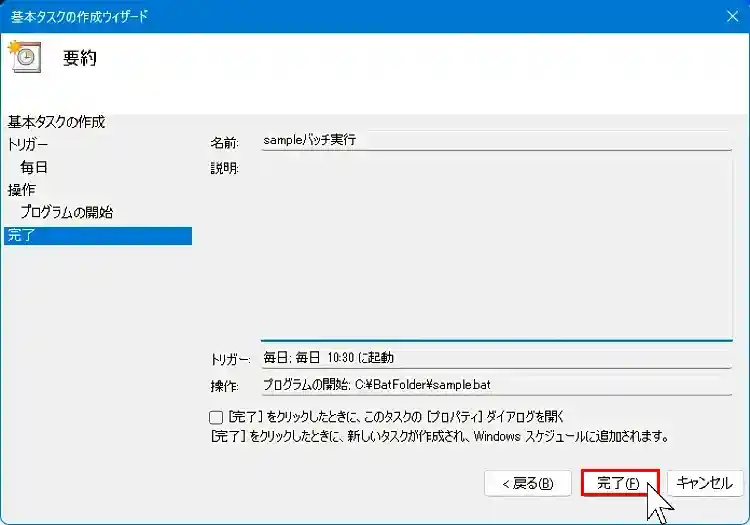
タスクスケジューラすべての設定が終わり、要約メニューが表示されるため、内容を確認して [完了] ボタンをクリックする。
完了ボタンをクリックすると、設定状況によりセキュリティ認証のためにパスワードの入力が求められることがある。その場合は、ご自身の「Windowsアカウント」のパスワードを入力する必要がある。
タスクスケジューラの設定が完了すると、最初の起動メニューに戻るため、中央ペインの名前に、今回設定した「例:sampleバッチ実行」が表示されていることを確認する。
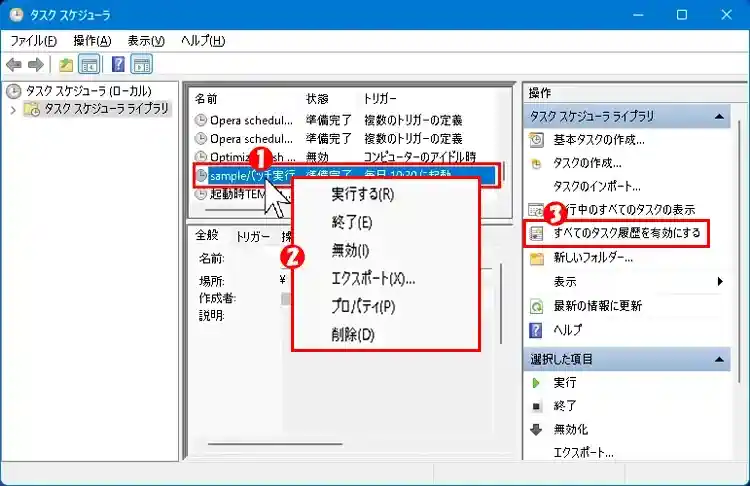
⑴ 任意になるが、必要な場合は詳細を編集できるため、必要最小限の項目を記すことにする。
❶ 編集したい名前をポイントし、上部メニューの [操作] タブをクリックする。またはマウスを [右クリック] する。
❷ コンテキストメニューが表示されるため、以下の画像のとおり「実行」や「終了」、「削除」および「プロパティ」などが操作できる。
❸ 右ペインの「操作」の [すべてのタスク履歴を有効にする] をクリックすると、タスクの実行結果を記録することができる。また、再度クリックすると無効にできる。
【参考】
履歴を有効にすると、タスクの成功、失敗、開始時刻、終了時刻などを記録するようになるため、タスクの実行状況を後から確認し、問題が発生した場合の原因究明に役立てることができる。このようなことから、履歴は有効にすることをお勧めする。
⑵
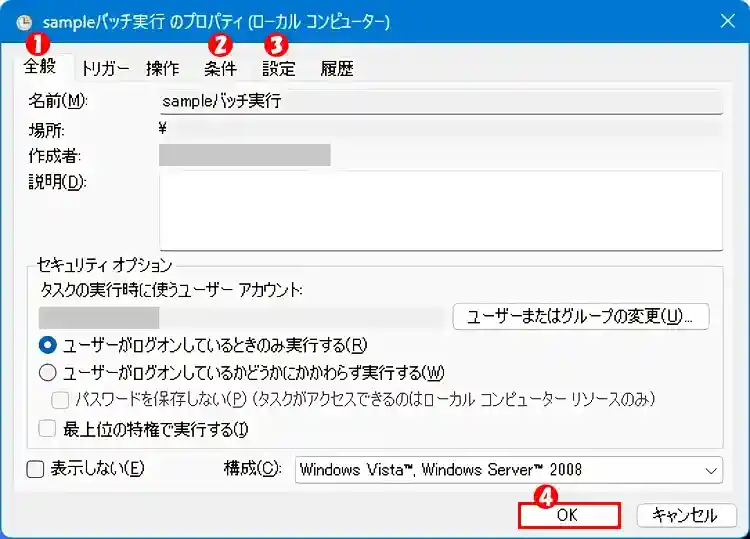
以下も任意だが必要な場合がある。
編集したい名前をダブルクイックすると、上部メニューの操作タブと同じで、プロパティが表示されるため、詳細な編集ができる。ここでは必要と思われるものを記す。
❶ [全般] タブ:
・「◯ ユーザーがログオンしているかどうかにかかわらず実行」も選択できるが、バッチ内容による。
・「▢ 最上位の特権で実行する」は、タスクを管理者権限で実行する場合にチェックを入れる。
❷ [条件] タブ:
・「☑ AC電源で使用している場合のみタスクを続行する」などのチェックを外すと、バッテリー時でも実行されるため、ノートPCでは必須である。
❸ [設定] タブ:
・「▢ タスクが失敗した場合の再起動の間隔」などの設定も可能になる。
❹ 編集が終わったら、最後に [OK] ボタンをクリックする。
・ パスワードを求められ場合は、Windowsアカウントのパスワードを入力する。